Watermarking Digital
Galan Ramadan Harya Galib
26 April 2021
Set Lokasi Kerja
Seperti biasa untuk pertama-tama kita harus set lokasi kerja dari Markdown kita terlebih dahulu.
setwd("C:/Users/glnrmdan/Documents/R/Watermarking")
library(EBImage)
Reading Image
Lakukan Reading Image terhadap gambar yang sudah kita siapkan sebelumnya. Disini saya menggunakan gambar Logo UIN Malang yang kemudian saya simpan kedalam dataset yang bernama img1.
img1 <- readImage('Logo.jpg')
display(img1, method="raster")
print(img1)## Image
## colorMode : Color
## storage.mode : double
## dim : 1000 981 3
## frames.total : 3
## frames.render: 1
##
## imageData(object)[1:5,1:6,1]
## [,1] [,2] [,3] [,4] [,5] [,6]
## [1,] 1 1 1 1 1 1
## [2,] 1 1 1 1 1 1
## [3,] 1 1 1 1 1 1
## [4,] 1 1 1 1 1 1
## [5,] 1 1 1 1 1 1Beri Text
Setelah melakukan Reading Image kita mulai proses Watermarking Digital. Berikan text kedalam logo tersebut lalu simpan menjadi gambar baru. Disini saya simpan gambar yang telah diberi text dengan nama “relogo.jpg”
display(img1, method="raster")
text(x = 850, y = 810, label = "Logo", adj = c(2,2), col = "#00964A", cex = 3)
text(x = 855, y = 815, label = "Logoo", adj = c(2,2), col = "#00964A", cex = 3)
text(x = 860, y = 820, label = "Logooo", adj = c(2,2), col = "#00964A", cex = 3)
colorMode(img1) = Color
filename = "relogo.jpg"
dev.print(jpeg, filename = filename, width = dim(img1)[1], height = dim(img1)[2])
## png
## 2Load Img After Process
Lalu kita tampilkan gambar yang sudah diberi watermark tadi.
img2 <- readImage('relogo.jpg')
display(img2, method="raster")
print(img2)## Image
## colorMode : Color
## storage.mode : double
## dim : 1000 981 3
## frames.total : 3
## frames.render: 1
##
## imageData(object)[1:5,1:6,1]
## [,1] [,2] [,3] [,4] [,5] [,6]
## [1,] 1 1 1 1 1 1
## [2,] 1 1 1 1 1 1
## [3,] 1 1 1 1 1 1
## [4,] 1 1 1 1 1 1
## [5,] 1 1 1 1 1 1Pembuktian
Beri Tanda
Sebagai pembuktian pertama mari kita lihat lingkaran merah yang ada dibawah kanan tersebut. Didalam tanda lingkaran kanan tersebutlah letah dari tulisan watermark kita.
img3 <- readImage('logomarked.jpg')
display(img3, method="raster")
Tampilkan Data Histogram
Selanjutnya mari kita buktikan dengan menggunakan historgram. Tampak data dari kedua histogram antara “img1” dan “img2” memiliki tinggi yang berbeda. Ini artinya intesitas warna didalam pikselnya juga berbeda
hist(img1)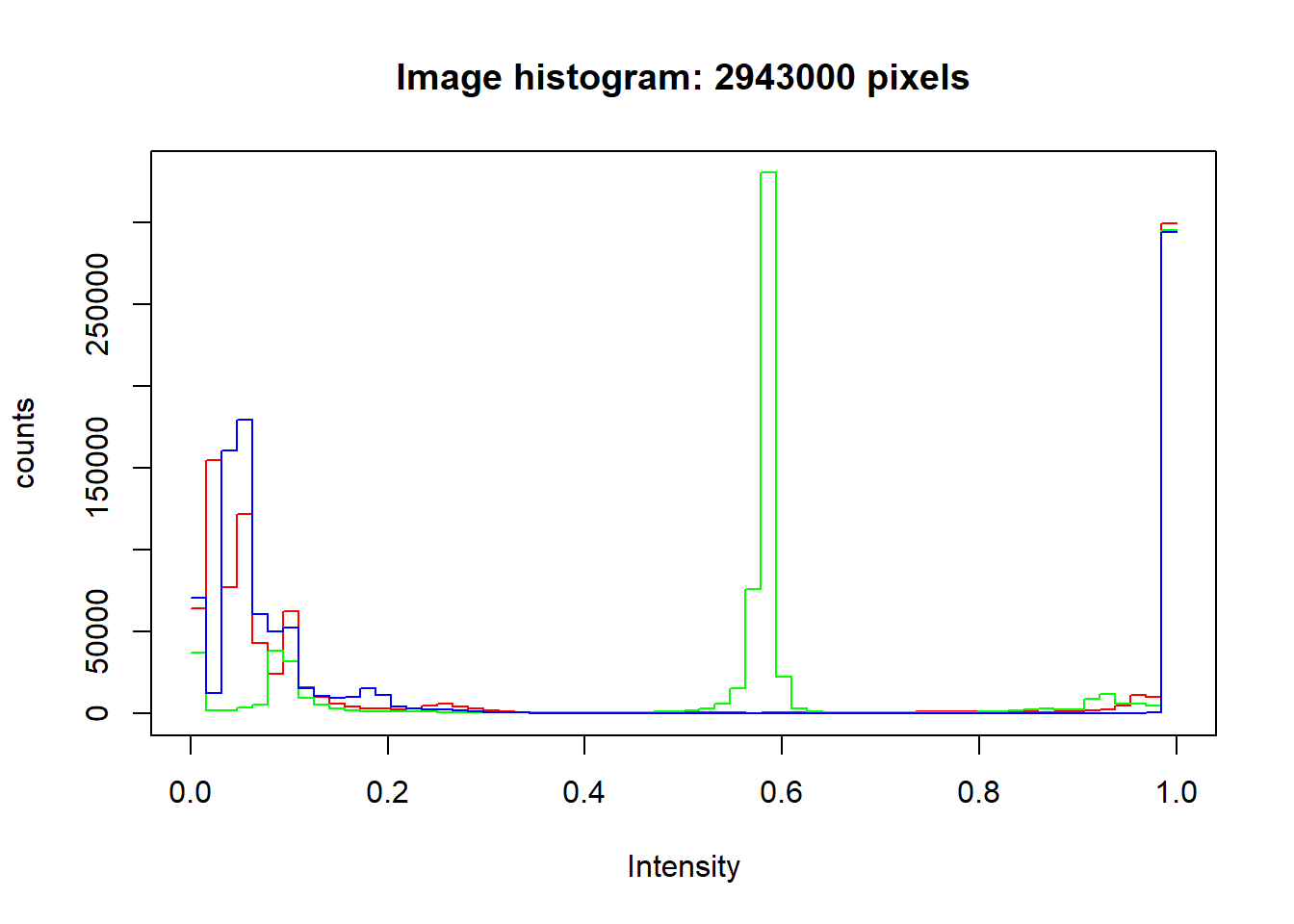
hist(img2)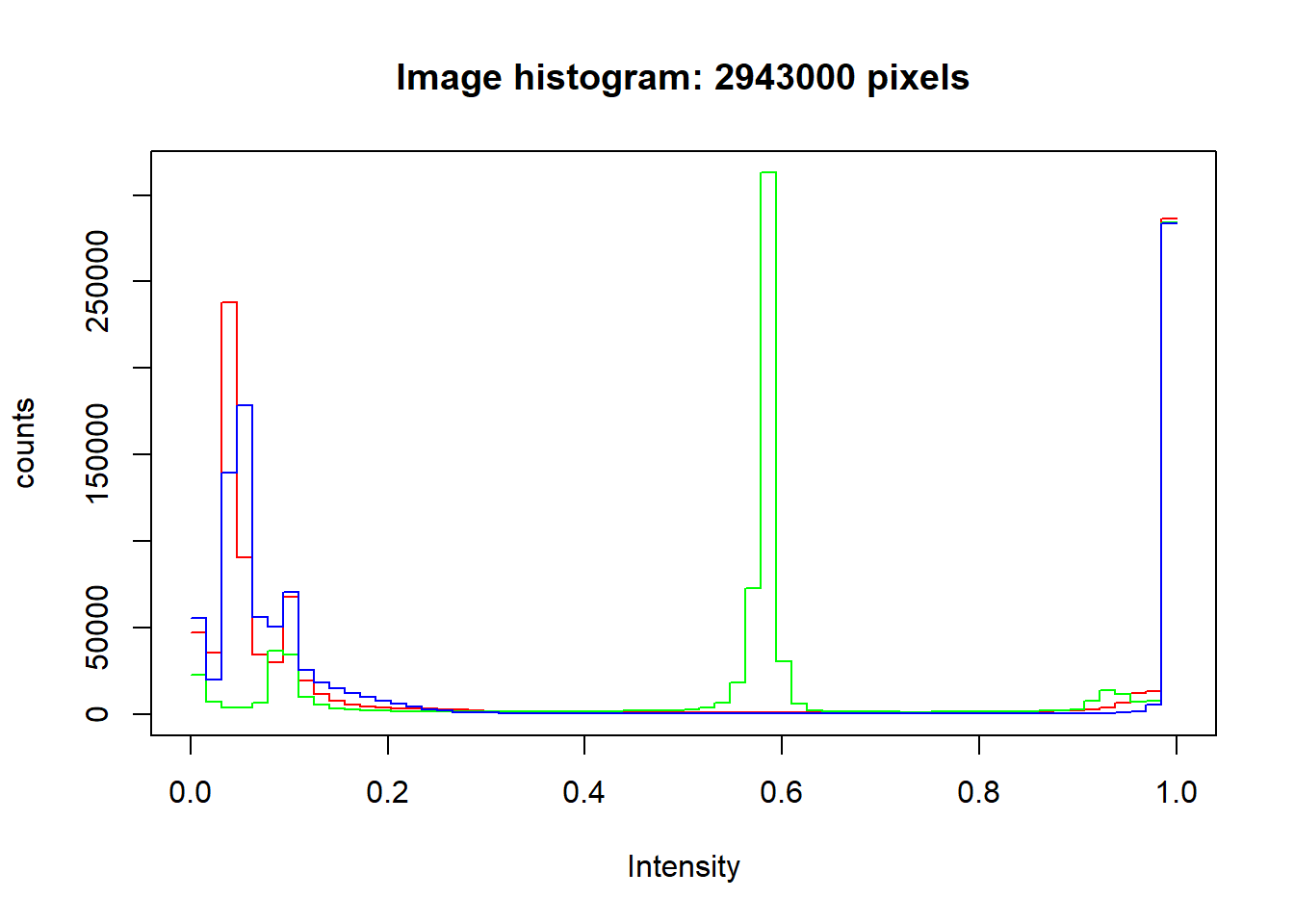
Tampilkan Data Matrix Img
Untuk lebih detailnya kita bisa juga buktikan dengan menampilkan matrix untuk membandingkan numeric pixel dari gambar yang belum dan sudah diberi watermark.
img1_data <- as.numeric(img1)
img1_data[497:505]
## [1] 0.8941176 0.6156863 0.6352941 0.6509804 0.6627451 0.6627451 0.6627451
## [8] 0.9294118 1.0000000img2_data <- as.numeric(img2)
img2_data[497:505]## [1] 0.9333333 0.7254902 0.6039216 0.6509804 0.6745098 0.6313725 0.6627451
## [8] 0.7686275 0.9490196Dapat dilihat diatas bahwa matrix dari kedua gambar berbeda.
Tampil Matrix Panjang
Dan ini adalah matrix yang versi lebih panjang. Sebenarnya matrix ini memiliki hingga mencapai 100.000 baris, namun hanya ditampilkan beberapa baris saja disini agar websitenya tidak terlalu panjang. Nanti kalian bisa mencobanya sendiri di R console kalian untuk melihat seberapa panjang matrix dari suatu gambar.
Data Matrix Gambar 1
img1_data[450:550]## [1] 1.0000000 1.0000000 1.0000000 1.0000000 1.0000000 1.0000000 1.0000000
## [8] 1.0000000 1.0000000 1.0000000 1.0000000 1.0000000 1.0000000 1.0000000
## [15] 1.0000000 1.0000000 1.0000000 1.0000000 1.0000000 1.0000000 1.0000000
## [22] 1.0000000 1.0000000 1.0000000 1.0000000 1.0000000 0.9960784 1.0000000
## [29] 1.0000000 1.0000000 1.0000000 1.0000000 1.0000000 1.0000000 1.0000000
## [36] 1.0000000 1.0000000 1.0000000 1.0000000 1.0000000 1.0000000 1.0000000
## [43] 1.0000000 1.0000000 1.0000000 1.0000000 1.0000000 0.8941176 0.6156863
## [50] 0.6352941 0.6509804 0.6627451 0.6627451 0.6627451 0.9294118 1.0000000
## [57] 0.9960784 1.0000000 1.0000000 0.9960784 0.9960784 1.0000000 1.0000000
## [64] 0.9960784 1.0000000 1.0000000 1.0000000 1.0000000 1.0000000 1.0000000
## [71] 1.0000000 1.0000000 1.0000000 1.0000000 1.0000000 1.0000000 1.0000000
## [78] 1.0000000 1.0000000 1.0000000 1.0000000 1.0000000 1.0000000 1.0000000
## [85] 1.0000000 1.0000000 1.0000000 1.0000000 1.0000000 1.0000000 1.0000000
## [92] 1.0000000 1.0000000 1.0000000 1.0000000 1.0000000 1.0000000 1.0000000
## [99] 1.0000000 1.0000000 1.0000000
Data Matrix Gambar 2
img2_data[450:550]## [1] 1.0000000 1.0000000 1.0000000 1.0000000 1.0000000 1.0000000 1.0000000
## [8] 1.0000000 1.0000000 1.0000000 1.0000000 1.0000000 1.0000000 1.0000000
## [15] 1.0000000 1.0000000 1.0000000 1.0000000 1.0000000 1.0000000 1.0000000
## [22] 1.0000000 1.0000000 1.0000000 1.0000000 0.9882353 0.9882353 0.9921569
## [29] 0.9960784 0.9960784 0.9882353 1.0000000 0.9960784 1.0000000 1.0000000
## [36] 1.0000000 0.9725490 0.9921569 1.0000000 0.9960784 0.9882353 1.0000000
## [43] 1.0000000 1.0000000 1.0000000 1.0000000 1.0000000 0.9333333 0.7254902
## [50] 0.6039216 0.6509804 0.6745098 0.6313725 0.6627451 0.7686275 0.9490196
## [57] 0.9882353 1.0000000 1.0000000 1.0000000 1.0000000 1.0000000 1.0000000
## [64] 1.0000000 0.9921569 0.9803922 0.9921569 1.0000000 1.0000000 1.0000000
## [71] 1.0000000 1.0000000 1.0000000 1.0000000 1.0000000 1.0000000 1.0000000
## [78] 1.0000000 0.9960784 1.0000000 1.0000000 1.0000000 1.0000000 1.0000000
## [85] 1.0000000 1.0000000 1.0000000 1.0000000 1.0000000 1.0000000 1.0000000
## [92] 1.0000000 1.0000000 1.0000000 1.0000000 1.0000000 1.0000000 1.0000000
## [99] 1.0000000 1.0000000 1.0000000